Cách thêm Smartproxy vào ixBrowser (Dùng thử miễn phí)
Smartproxy là gì?
Smartproxy là nhà cung cấp dịch vụ proxy chất lượng, mang đến dịch vụ proxy đặc biệt phù hợp cho cả ứng dụng dân dụng và doanh nghiệp. Proxy dân dụng của Smartproxy hiện đang được giảm giá 40% khi sử dụng mã RESI40.
Nổi bật với vô vàn tính năng, dịch vụ proxy này sở hữu mạng lưới ấn tượng gồm 195 trung tâm dữ liệu trải dài tại 8 thành phố trên toàn cầu. Phạm vi phủ sóng rộng lớn này cung cấp quyền truy cập vào kho IP khổng lồ với hơn 65 triệu IP, cho phép tương tác liền mạch với các dịch vụ bị giới hạn địa lý. Dịch vụ này cũng hỗ trợ các kết nối proxy đồng thời, giúp tăng cường tính linh hoạt.
Smartproxy vượt trội trong việc cung cấp các proxy dân dụng mạnh mẽ và đáng tin cậy. Các IP này được liên kết với các thiết bị thực tế như máy tính và điện thoại thông minh, cho phép các nhà cung cấp dịch vụ internet nhận diện chúng như những khách truy cập thực thụ. Do đó, khả năng gặp phải các lệnh chặn hoặc hạn chế được giảm thiểu đáng kể.
Thiết lập proxy của Smartproxy với ixBrowser
Để bắt đầu, hãy tải xuống ixBrowser từ trang web. Sau khi quá trình tải xuống hoàn tất, hãy mở ứng dụng và tạo tài khoản. Bạn sẽ không mất nhiều thời gian để làm quen với ixBrowser, vì giao diện đơn giản và tất cả các tính năng đều dễ sử dụng. Ngoài ra, bạn có thể xem các video hướng dẫn từng bước cho hầu hết mọi tính năng mà trình duyệt chống phát hiện này cung cấp.
Bây giờ, hãy bắt đầu tích hợp proxy với ixBrowser!
Tích hợp với proxy dân dụng
Chỉ với vài bước nhanh chóng, hãy bắt đầu tích hợp proxy với ixBrowser:
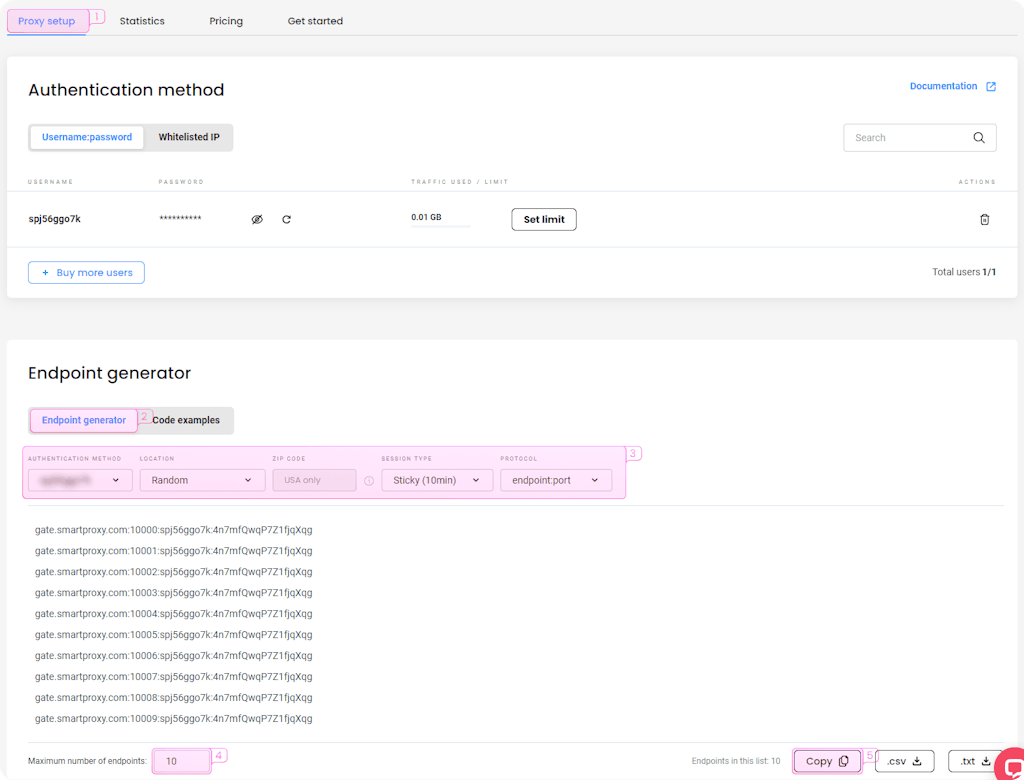
1. Truy cập trang web Smartproxy và mở tab thiết lập proxy.
2. Đi tới trình tạo Endpoint (Endpoint generator).
3. Cấu hình các tham số. Thiết lập phương thức xác thực, vị trí và loại phiên.
4. Chọn số lượng endpoint proxy bạn muốn tạo (mặc định là 10).
5. Sao chép các endpoint.
Tích hợp với proxy datacenter
Để tích hợp ixBrowser với proxy datacenter của Smartproxy, hãy làm theo các bước sau:
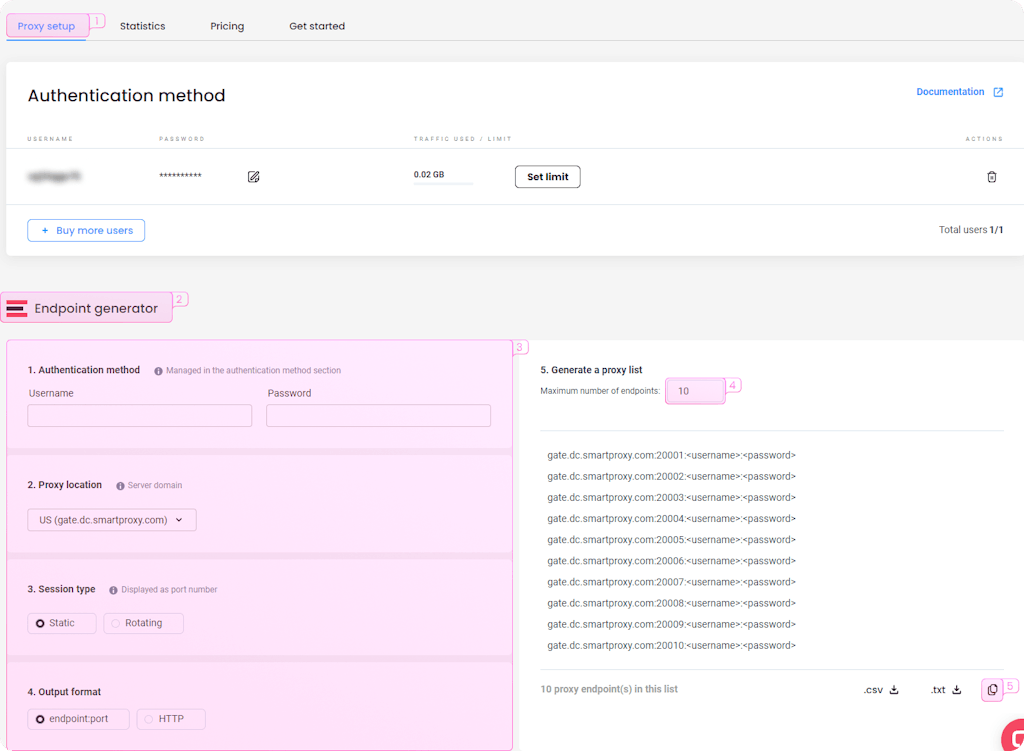
1. Mở tab thiết lập proxy.
2. Đi tới trình tạo Endpoint.
3. Cấu hình các tham số theo nhu cầu của bạn. Nhập thông tin đăng nhập cho phương thức xác thực, đồng thời thiết lập vị trí và loại phiên.
4. Chọn số lượng endpoint proxy bạn muốn tạo (mặc định là 10).
5. Sao chép các endpoint.
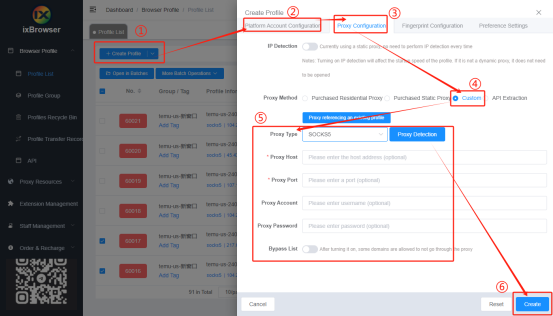
1. Trong cửa sổ chính, nhấp vào nút Create Profile (Tạo hồ sơ).
2. Chọn nền tảng, nhóm và tiêu đề hồ sơ, sau đó nhấp vào nút Next step (Bước tiếp theo).
3. Trong tab cấu hình proxy, đặt phương thức proxy thành Custom (Tùy chỉnh) và chọn loại proxy được hỗ trợ.
4. Sau khi bạn đã mua gói proxy dân dụng hoặc datacenter từ Smartproxy, hãy sao chép thông tin proxy để tích hợp trực tiếp vào hồ sơ trình duyệt. Khi bạn đã nhập chi tiết proxy, hãy nhấn Create (Tạo).
5. Sau khi tạo hồ sơ với các cài đặt proxy, nhấp vào Open (Mở), và ixBrowser sẽ bắt đầu một phiên làm việc với địa chỉ IP đã được ẩn danh.
Proxy dân dụng của Smartproxy hiện đang được giảm giá 40% khi sử dụng mã RESI40

Smartproxy là nhà cung cấp dịch vụ proxy chất lượng, mang đến dịch vụ proxy đặc biệt phù hợp cho cả ứng dụng dân dụng và doanh nghiệp. Proxy dân dụng của Smartproxy hiện đang được giảm giá 40% khi sử dụng mã RESI40.
Nổi bật với vô vàn tính năng, dịch vụ proxy này sở hữu mạng lưới ấn tượng gồm 195 trung tâm dữ liệu trải dài tại 8 thành phố trên toàn cầu. Phạm vi phủ sóng rộng lớn này cung cấp quyền truy cập vào kho IP khổng lồ với hơn 65 triệu IP, cho phép tương tác liền mạch với các dịch vụ bị giới hạn địa lý. Dịch vụ này cũng hỗ trợ các kết nối proxy đồng thời, giúp tăng cường tính linh hoạt.
Smartproxy vượt trội trong việc cung cấp các proxy dân dụng mạnh mẽ và đáng tin cậy. Các IP này được liên kết với các thiết bị thực tế như máy tính và điện thoại thông minh, cho phép các nhà cung cấp dịch vụ internet nhận diện chúng như những khách truy cập thực thụ. Do đó, khả năng gặp phải các lệnh chặn hoặc hạn chế được giảm thiểu đáng kể.
Thiết lập proxy của Smartproxy với ixBrowser
Để bắt đầu, hãy tải xuống ixBrowser từ trang web. Sau khi quá trình tải xuống hoàn tất, hãy mở ứng dụng và tạo tài khoản. Bạn sẽ không mất nhiều thời gian để làm quen với ixBrowser, vì giao diện đơn giản và tất cả các tính năng đều dễ sử dụng. Ngoài ra, bạn có thể xem các video hướng dẫn từng bước cho hầu hết mọi tính năng mà trình duyệt chống phát hiện này cung cấp.
Bây giờ, hãy bắt đầu tích hợp proxy với ixBrowser!
Tích hợp với proxy dân dụng
Chỉ với vài bước nhanh chóng, hãy bắt đầu tích hợp proxy với ixBrowser:
1. Truy cập trang web Smartproxy và mở tab thiết lập proxy.
2. Đi tới trình tạo Endpoint (Endpoint generator).
3. Cấu hình các tham số. Thiết lập phương thức xác thực, vị trí và loại phiên.
4. Chọn số lượng endpoint proxy bạn muốn tạo (mặc định là 10).
5. Sao chép các endpoint.
Tích hợp với proxy datacenter
Để tích hợp ixBrowser với proxy datacenter của Smartproxy, hãy làm theo các bước sau:
1. Mở tab thiết lập proxy.
2. Đi tới trình tạo Endpoint.
3. Cấu hình các tham số theo nhu cầu của bạn. Nhập thông tin đăng nhập cho phương thức xác thực, đồng thời thiết lập vị trí và loại phiên.
4. Chọn số lượng endpoint proxy bạn muốn tạo (mặc định là 10).
5. Sao chép các endpoint.
1. Trong cửa sổ chính, nhấp vào nút Create Profile (Tạo hồ sơ).
2. Chọn nền tảng, nhóm và tiêu đề hồ sơ, sau đó nhấp vào nút Next step (Bước tiếp theo).
3. Trong tab cấu hình proxy, đặt phương thức proxy thành Custom (Tùy chỉnh) và chọn loại proxy được hỗ trợ.
4. Sau khi bạn đã mua gói proxy dân dụng hoặc datacenter từ Smartproxy, hãy sao chép thông tin proxy để tích hợp trực tiếp vào hồ sơ trình duyệt. Khi bạn đã nhập chi tiết proxy, hãy nhấn Create (Tạo).
5. Sau khi tạo hồ sơ với các cài đặt proxy, nhấp vào Open (Mở), và ixBrowser sẽ bắt đầu một phiên làm việc với địa chỉ IP đã được ẩn danh.
Proxy dân dụng của Smartproxy hiện đang được giảm giá 40% khi sử dụng mã RESI40